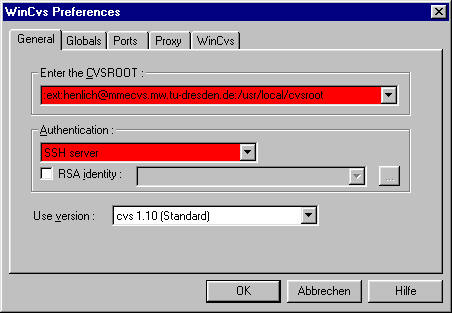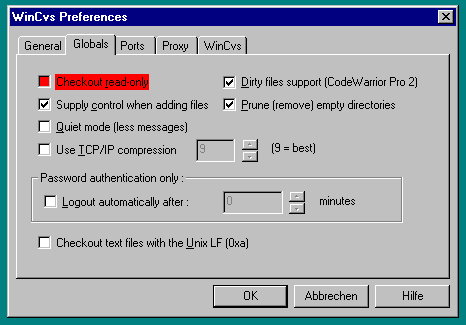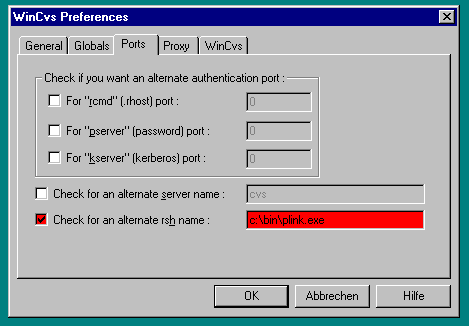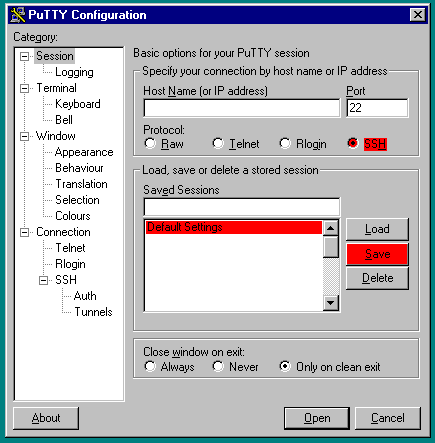
plink -v henlich@mmecvs.mw.tu-dresden.de(Hier sollte UNBEDINGT der Hostname GENAUSO wie später in CVS angegeben werden, inkl. Domain.) Jetzt wird Plink gestartet. Evtl. wird eine Warnung ausgeben, dass der Host unbekannt ist, mit y geht's weiter. Es wird das Benutzerpasswort für Benutzer henlich und CVS-Hostrechner mmecvs.mw.tu-dresden.de abgefragt. Passwort eingeben. Jetzt ist (hoffentlich) das Login erfolgt, mit logout abmelden.
Als "Key comment" einen sinnvollen Text eingeben, er dient als Merkhilfe (für den Benutzer) und sollte eine eindeutige Beschreibung des eigenen Rechners (und evtl. den Benutzernamen auf dem eigenen Rechner) beinhalten Beispiel: "henlich@mmepc14 (SSH2 RSA)". Als "Key passphrase" sollte ein einfach zu merkender Satz gewählt werden (aus Bequemlichkeitsgründen nicht zu lang, aus Sicherheitsgründen nicht zu kurz). Wer mehrere Schlüsseltypen (s. o.) erzeugt, kann auch für alle die gleiche "passphrase" wählen.
SSH1-RSA-Schlüssel: Den Schlüssel mit "Save" in c:\home\henlich\.ssh\identity abspeichern. Den Public Key markieren und mit dem Editor in c:\home\henlich\.ssh\identity.pub ablegen.
SSH2-RSA-Schlüssel: Den Schlüssel mit "Save" in c:\home\henlich\.ssh\id_rsa abspeichern. Den Public Key markieren und mit dem Editor in c:\home\henlich\.ssh\id_rsa.pub ablegen.
SSH2-DSA-Schlüssel: Den Schlüssel mit "Save" in c:\home\henlich\.ssh\id_dsa abspeichern. Den Public Key markieren und mit dem Windows-Editor in c:\home\henlich\.ssh\id_dsa.pub ablegen.
Sicherheitshinweis
Der geheime Teil des Schlüssels (Datei identity, bzw. id_rsa, bzw. id_dsa) sollte den Rechner niemals verlassen! Bei einer Installation auf einem Zweitrechner sollte man lieber einen weiteren Schlüssel generieren.
  c:
  cd \home\henlich\.ssh
  pscp identity.pub id_rsa.pub id_dsa.pub henlich@mmecvs.mw.tu-dresden.de:
  plink henlich@mmecvs.mw.tu-dresden.de
Auf dem CVS-Server:
  mkdir -p .ssh
  cat identity.pub >>.ssh/authorized_keys
  cat id_rsa.pub id_dsa.pub >>.ssh/authorized_keys2
  chmod -R 700 .ssh
  rm identity.pub id_rsa.pub id_dsa.pub
  logout
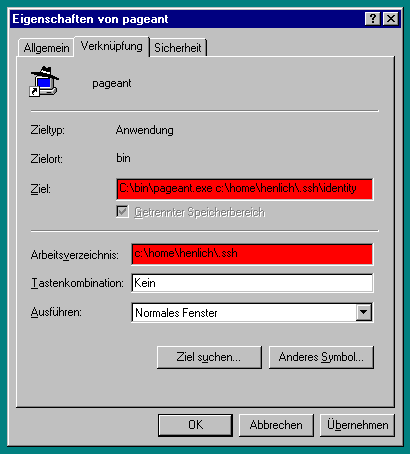
plink -v henlich@mmecvs.mw.tu-dresden.deWenn alles geklaptt hat, erfolgt jetzt die Authentifizierung durch Pageant! Die Meldungen geben Hinweise, welche Schlüsseltypen vom Server unterstützt werden.
Sicherheitshinweis
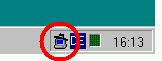
Wenn Pageant gestartet ist, kann sich jeder, der physischen Zugang zu Deinem Rechner hat, auf dem CVS-Hostrechner einloggen! Bei längerer Abwesenheit entweder Pageant beenden (über Taskbar, siehe Bild) oder Bildschirmschoner mit Passwortschutz benutzen!